【教學】如何在 Google Sheet (試算表) 建立下拉式選單 - 好康爆報

【教學】如何在 Google Sheet (試算表) 建立下拉式選單

閱讀數: 2

字體大小設置: 16px

【教學】如何在 Google Sheet (試算表) 建立下

我這次跟大家分享要怎麼在 Google Sheet (試算表) 建立一個好看的下拉式選單

其實只要 4 個簡單的步驟:

1. 先輸入你的項目

2. 插入 > 下拉式選單

3. 選顏色

4. 完成

對於那種「狀態」類型或是已經有分類的項目,建一個選單比較好管理。

不然你會看到「好、還行、不錯」等等的同義詞,那倒不如一開始就設定成選單~


 示範連結 

https://docs.google.com/spreadsheets/d/17nBcaZZ0LruXRSWueiKa3Rlr3W313sp64QpY89ctXyw/edit?usp=sharing


 實際操作 

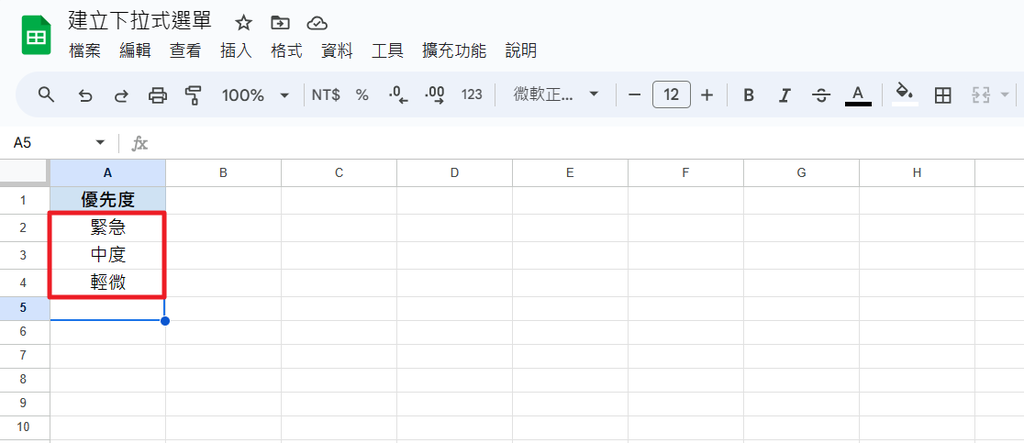
一開始先把你要建立的項目填好,例如:緊急中度輕微

【教學】如何在 Google Sheet (試算表) 建立下

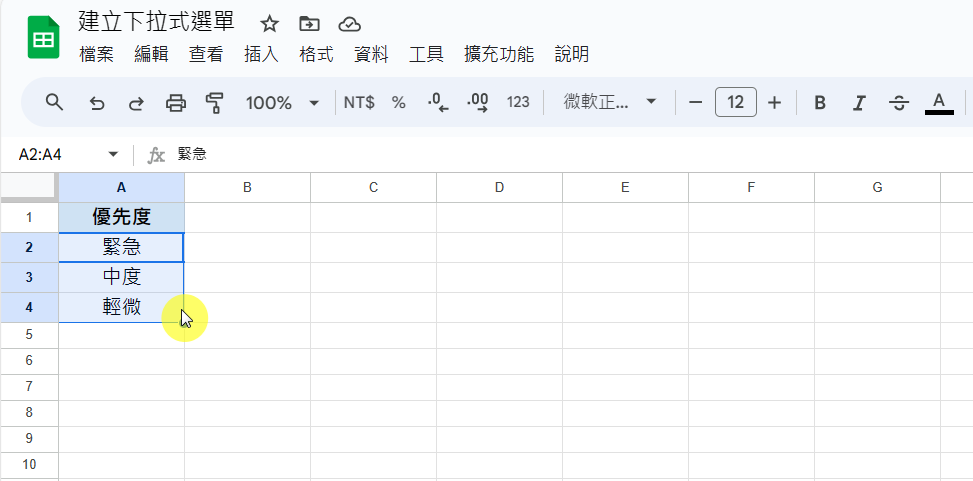
把你的項目「全部選取」起來。

【教學】如何在 Google Sheet (試算表) 建立下

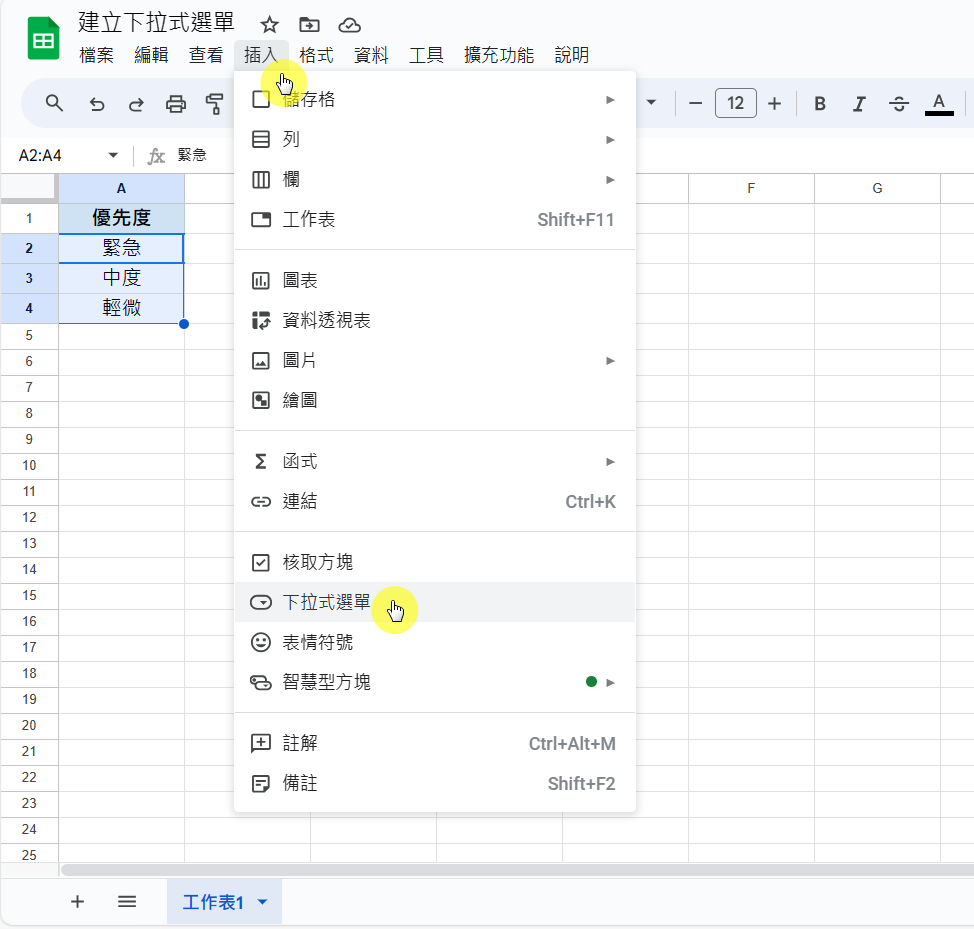
然後點擊「插入 > 下拉式選單」。

【教學】如何在 Google Sheet (試算表) 建立下

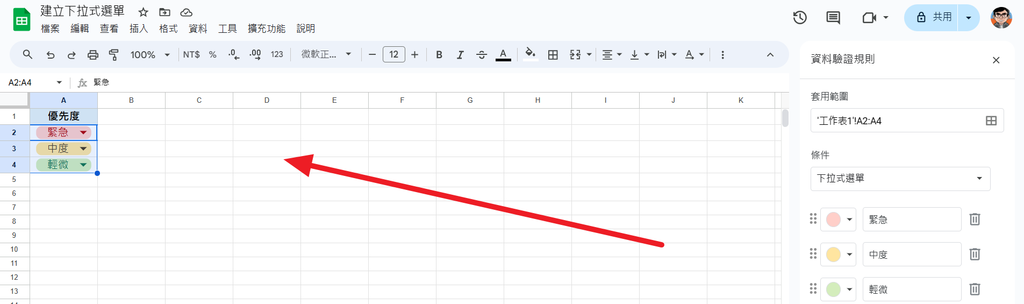
畫面右邊會跳出資料驗證規則的區塊

你可以針對每個項目,選擇不同的「顏色」。

如果依照 UIUX 的概念來談,我會這樣設定顏色:

1. 緊急 -> 紅色

2. 中等 -> 黃色

3. 輕微 -> 綠色

嗯,看起來就像是紅綠燈的感覺...
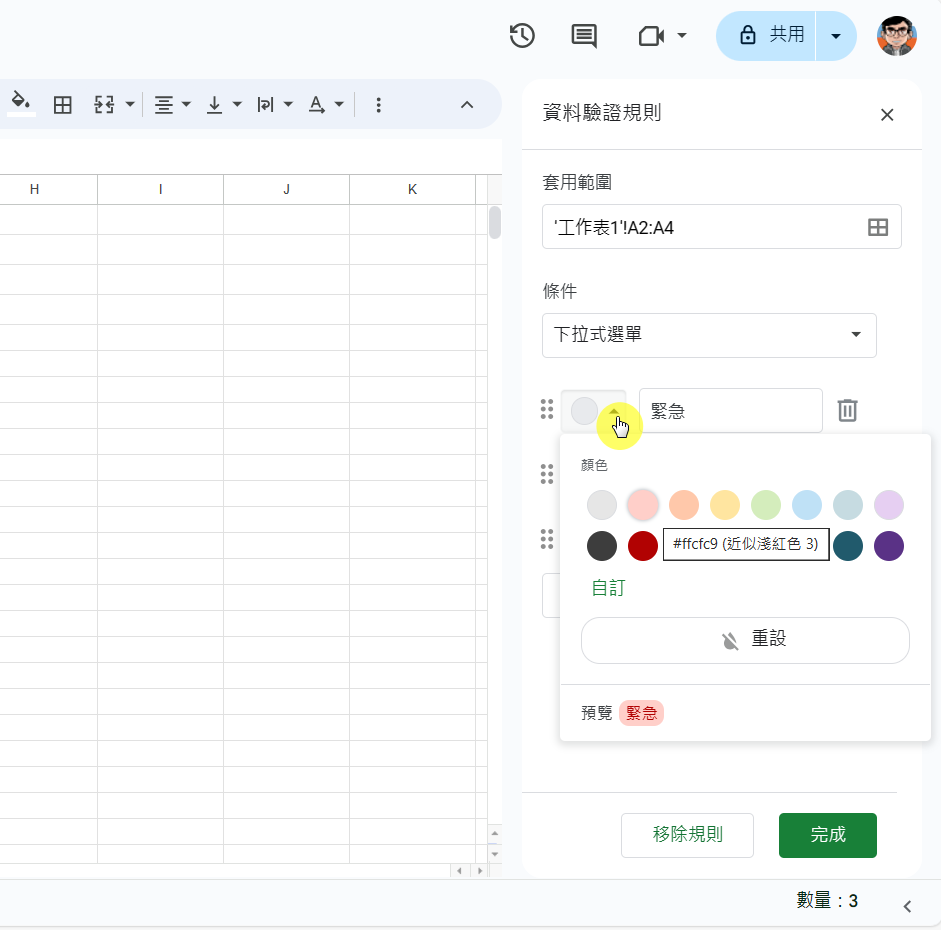
【教學】如何在 Google Sheet (試算表) 建立下

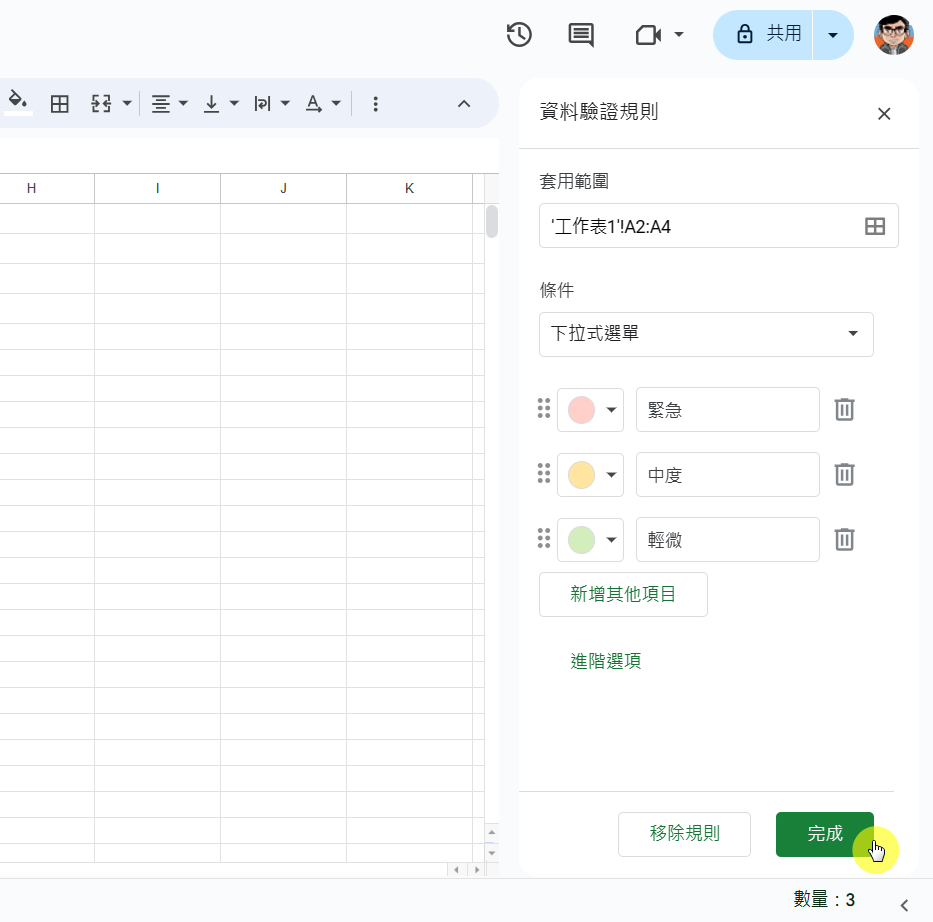
對應到左邊的話,你就會看到「緊急、中度、輕微」都有各自的顏色了。

【教學】如何在 Google Sheet (試算表) 建立下

最後,請記得按下「完成」,這樣才會設定成功喔。

如果有幫助到你,歡迎在文章下方留言告訴我~

我是 W 先生,我們下次見!
【教學】如何在 Google Sheet (試算表) 建立下


🔥 馬上追蹤本站,千萬別錯過最新文章~

🔔 本站介紹 /// 快速導覽

🔔 Facebook

🔔 Instagram

Mr.W 電腦村莊_FB封面照.png

上一篇: 【陸劇】蒼蘭訣 雲之羽 寧安如夢 以愛為營 這四部劇中的最愛金句 下一篇: 今年底Arc瀏覽器出適用Windows平台,目前僅限Mac和iOS下載 ( Arc瀏覽器for Windows 11測試版已釋出排隊人員已可下載 )

網站公告:

用戶註冊時,上傳的內容需為原創或已獲授權,如若被侵權,請連繫平台管理者,且平台會盡速移除下架該內容。

聯絡我們

信箱:zonchits@gmail.com