
我之前在 Windows 刪除某個檔案/資料夾時,出現「找不到此項目」,而無法刪除檔案。
今天就要來示範遇到這個問題時,如何用簡單的方法來解決這個問題。
【注意】若檔案位於磁碟壞軌,那這個方法可能無效,本文適用於 Win7~11。
最新文章
【教學】VirusTotal-免費線上掃毒工具 (2024 新版)
【電腦組裝】i3-12100+MSI H610M-E+DDR4 16G 文書機
實際操作
一開始,請先「建立一個資料夾」(取名為 del),我們要在這個資料夾處理刪不掉的檔案。
接著,請把無法刪除的檔案或資料夾移動至此資料夾 (以下範例為 del 資料夾)。
然後「新增一個文字文件檔」

接著請「複製以下文字」並貼上至文字文件檔。
DEL /F /A /Q \\?\%1
RD /S /Q \\?\%1
【補充】上面是 DOS 指令,指令說明如下:
1. DEL 刪除檔案
2. RD 刪除目錄
3. /F 強制刪除、/A 選擇檔案的屬性、/Q 安靜模式、/S 順便刪除子目錄的檔案

點擊左上方「檔案 >另存為」

檔案名稱改成 del.bat,存檔類型選擇「所有檔案」,最後記得按下「存檔」。

最後,把無法刪除的檔案拖移至「del.bat」上方,並放開滑鼠左鍵。
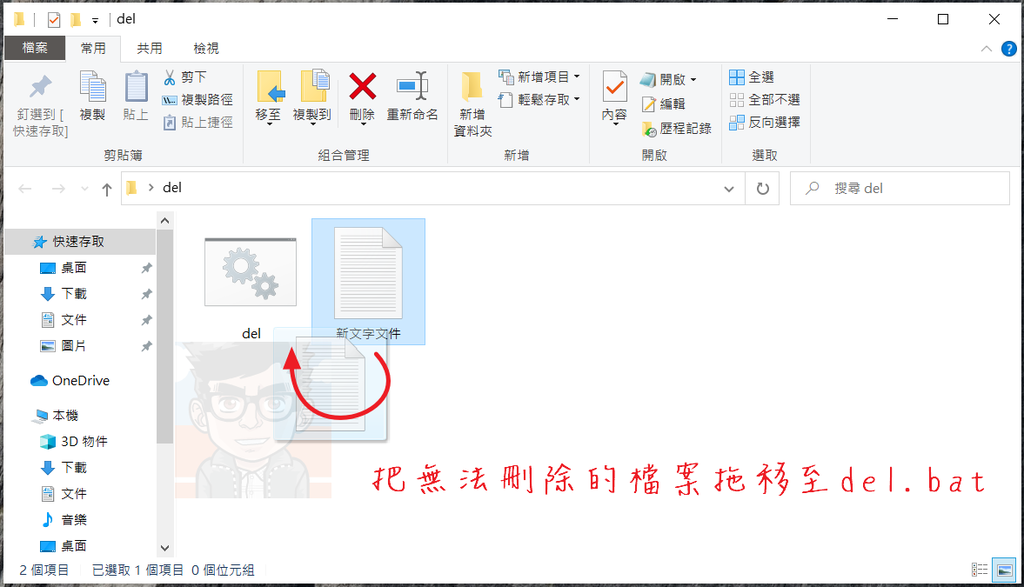
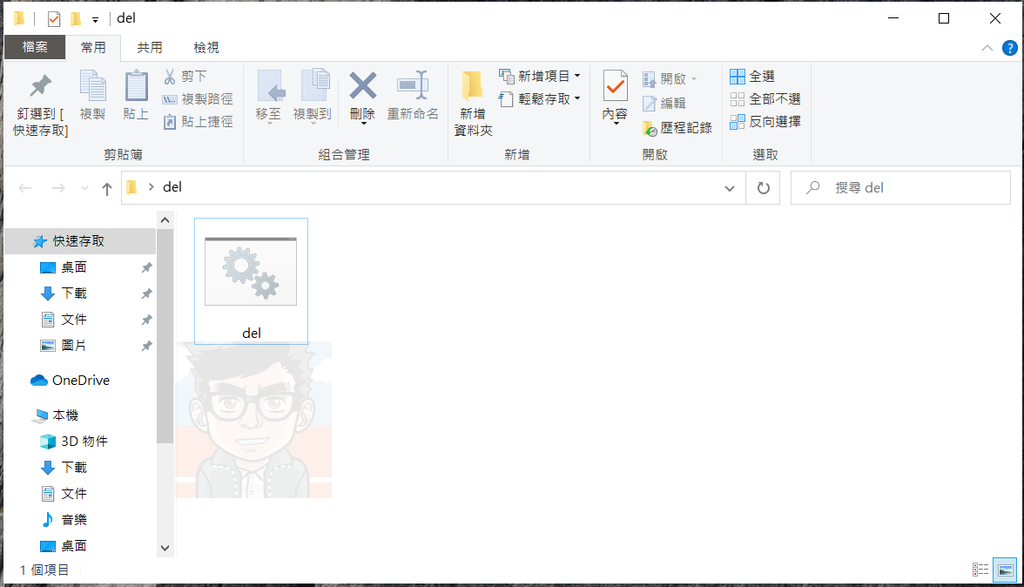
該檔案就會自動消失了,大功告成!
希望有幫助到你,我是 W 先生,我們下次見!
🔥 馬上追蹤本站,千萬別錯過最新文章~