這個問題目前遇到 2 次,我先說我的解法:重新開機。
前天在公司用 VS 開發專案,compile 直接噴錯:IIS 無法連線到設定的開發 Web 伺服器。
我在 Google 找了好幾篇文章,但沒有一個方法讓我徹底消除它...
其中黑暗大大說到「重開機」,欸還真的可以了。
開專案之前:我的 Google Chrome 有升級到最新版本
不知道這跟 Port 被占用有無關係?
以下開始我的心路歷程...
1. 開啟 IIS
這個方法不要學,是我自己想要開啟 IIS 來看能不能調整 Port 號。
但我還是給它記錄一下,因為預設 Windows 的 IIS 要手動開啟。
開始 > 控制台

點擊「程式集」。
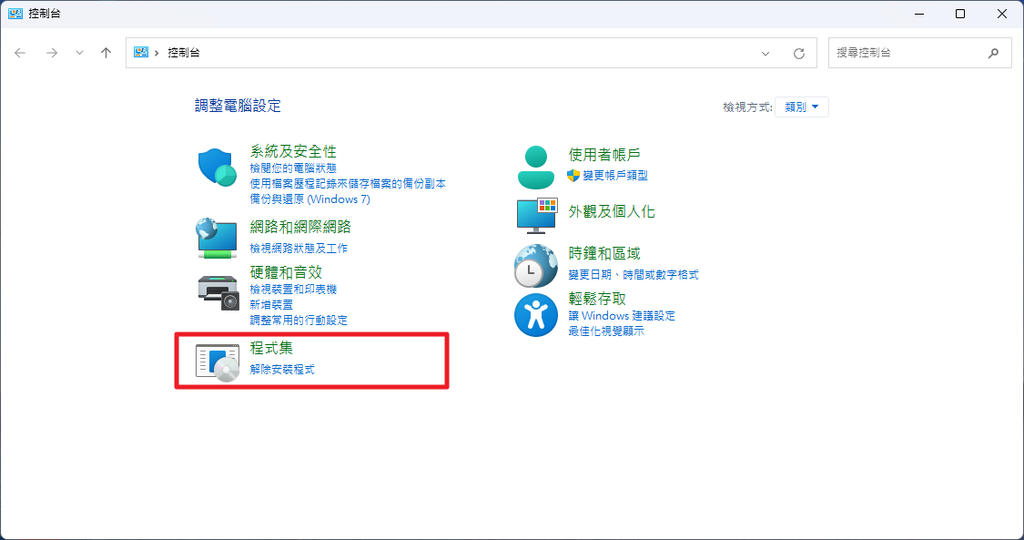
再按下「開啟或關閉 Windows 功能」。

在這邊找到「Internet Information Services」,也就是我們俗稱的 IIS。

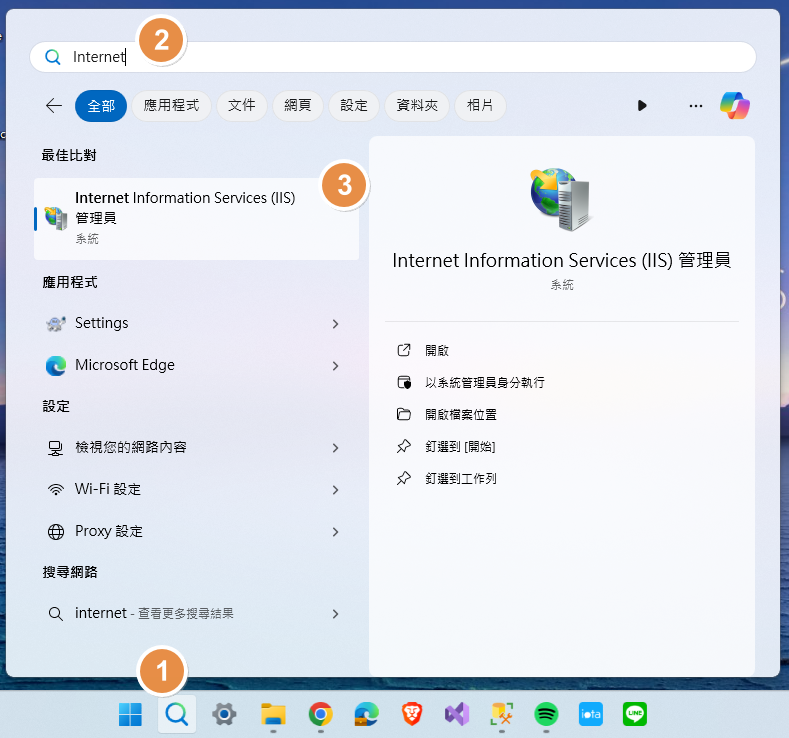
開始 > Internet,應該就會看到 IIS 了。
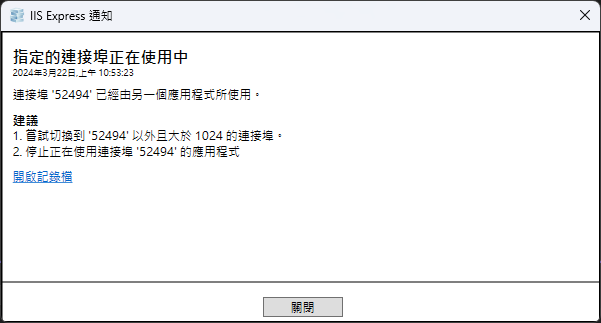
我抓了 IIS 給的錯誤訊息,大致上就是說你的電腦已經有程式占用 52494 的 Port 號。
2. 嘗試解決問題
開始 > cmd > 命令提示字元

輸入:netstat
確認一下 52494 這個 Port 號沒被占用到 (應該沒眼殘吧...)
底下的 Port 號是從小排到大

看到黑暗大大底下的 Weikeup 網友留言:重啟 Windows NAT Driver Service
> net stop winnat
> net start winnat
結果出現:存取被拒... (這是第 1 次撞牆)
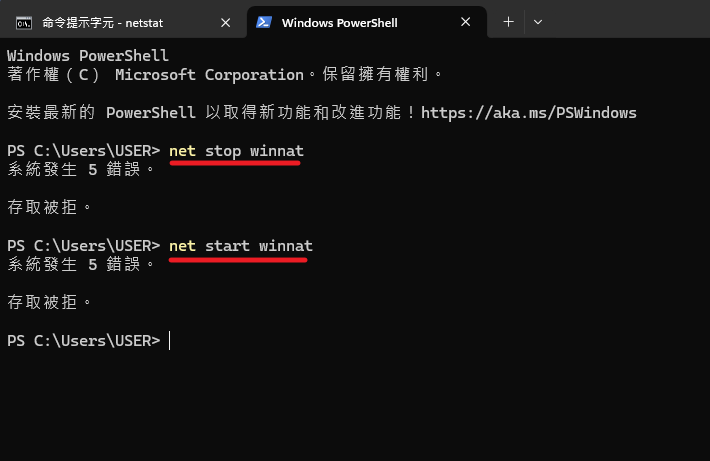
剛才我是在 PowerShell 執行,我想說換到 CMD 試一下。
結果一樣:存取被拒。(第 2 次撞牆)
不知道是不是需要系統管理員的身分才能執行?

另外在 Yu 的文章提到:刪除 C:/Users/<username>/Documents/IISExpress/config 底下的 applicationhost.config
我刪掉之後,還是一樣...

最後實在是不得已:公司的專案不能被耽誤到!
所以我直接:重新開機,然後就可以正常執行了。
筆記做到這邊,下次遇到這個問題,再來更新...
如果你有其他解法,歡迎留言告訴我...
3. 參考文章
Visual Studio 無法啟動 IIS Express Server 問題
🔥 馬上追蹤本站,千萬別錯過最新文章~