PowerPoint-利用生成式AI繪製圖片,再將圖片製成畫中畫,讓趣味再升級! - 好康爆報

PowerPoint-利用生成式AI繪製圖片,再將圖片製成畫中畫,讓趣味再升級!

閱讀數: 1

字體大小設置: 16px

生成式AI繪圖是那麼的簡單,如果能利用生成式AI繪製圖片,再於 PowerPoint 中將圖片製成畫中畫,可以讓趣味再升級!
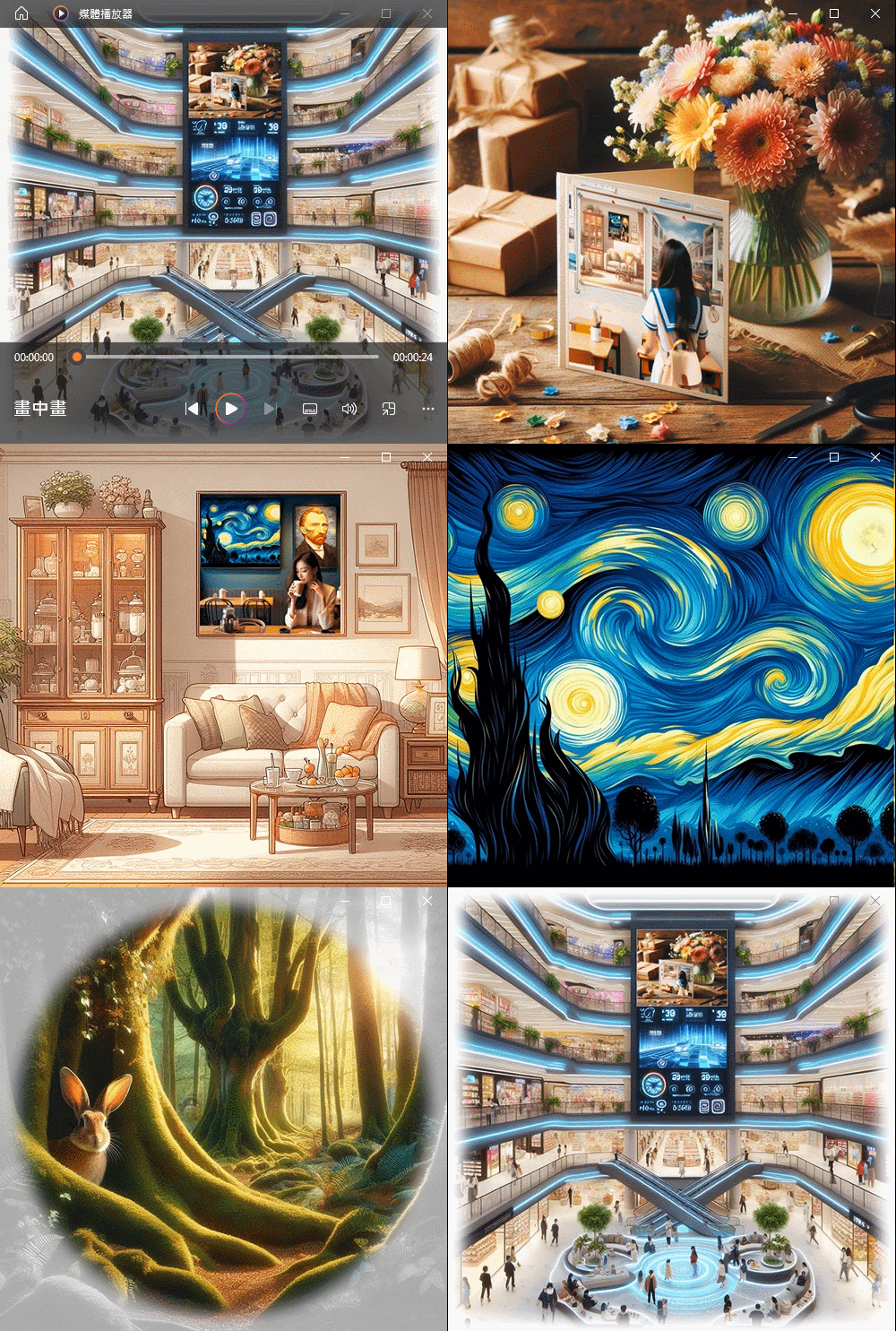
畫中畫.gif

首先,你必須先有個故事腳本,想好如何形塑畫中畫的過程,再將圖片內容由生成式AI繪製出來,本例圖片完全由 Microsoft 的 Image Creator 完成。
PowerPoint-利用生成式AI繪製圖片,再將圖片製成畫

當圖片準備好之後,要請 PowerPoint 出場。

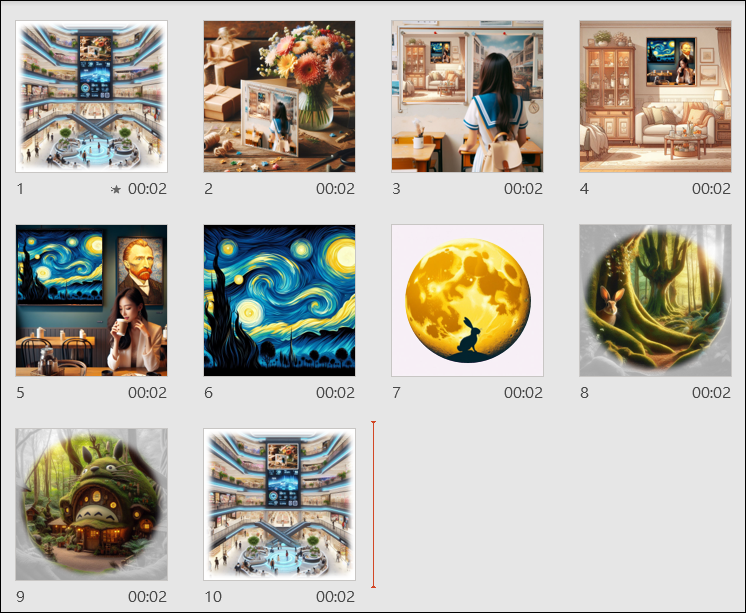
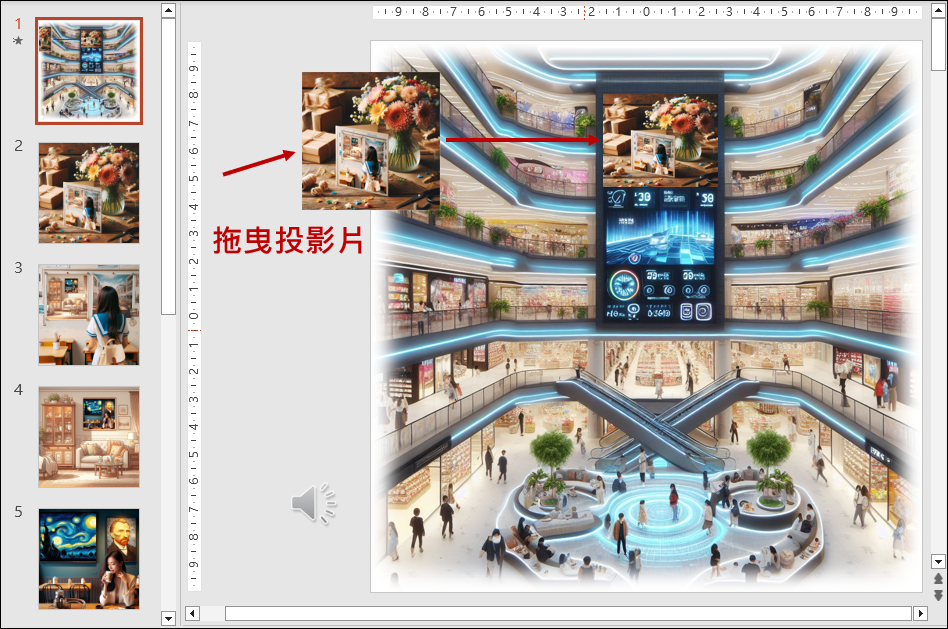
新增一個簡報,並設定版面為1:1。再將每一張圖片放至 PowerPoint 的各個投影片,主要是要設定以下的操作,例如:

1. 在第1張投影片中,將第2張投影片拖曳至第一張投影片中。

2. 調整這張圖片的位置(這個位置應該是在你的故事中已經設計好)。

3. 之後的每一張投影片都依此方法。當然,你也會用到一些圖片的格式設定等。
PowerPoint-利用生成式AI繪製圖片,再將圖片製成畫

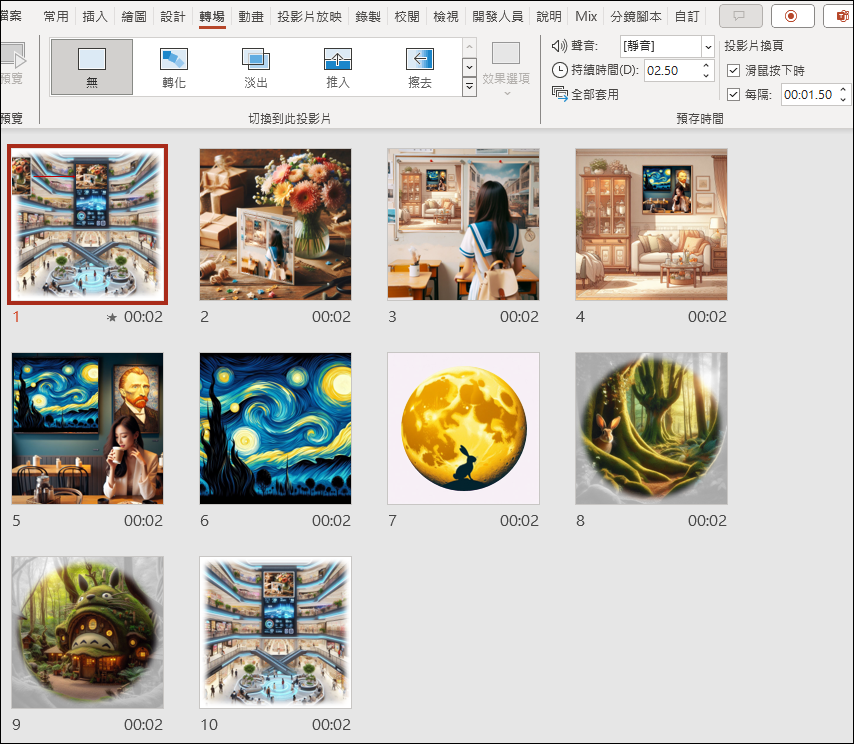
4. 當所有投影片都設計好之後,設定每張投影片的轉場和持續時間。

PowerPoint-利用生成式AI繪製圖片,再將圖片製成畫

5. 建議新增背景音樂。

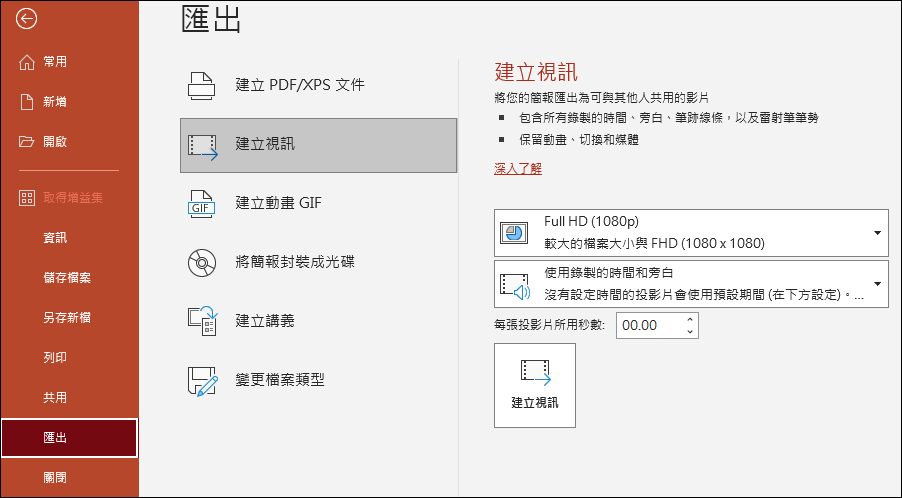
6. 輸出成影片,設定每張投影片所用秒數:0。

PowerPoint-利用生成式AI繪製圖片,再將圖片製成畫

學不完.教不停.用不盡文章列表

上一篇: [資訊] 【D-1】韓流の神が降りた瞬間は? 下一篇: 【雨繪】寶可夢旅途×寶大師:小智畢業一周年紀念短漫(赤智兄弟)

網站公告:

用戶註冊時,上傳的內容需為原創或已獲授權,如若被侵權,請連繫平台管理者,且平台會盡速移除下架該內容。

聯絡我們

信箱:zonchits@gmail.com