PowerPoint-製作簡報投影片轉場時的物件輪動效果 - 好康爆報

PowerPoint-製作簡報投影片轉場時的物件輪動效果

閱讀數: 1

字體大小設置: 16px

在簡報播放時,如何利用 PowerPoint 製作以下的視覺效果?
PowerPoint-製作簡報投影片轉場時的物件輪動效果

參考以下的做法:

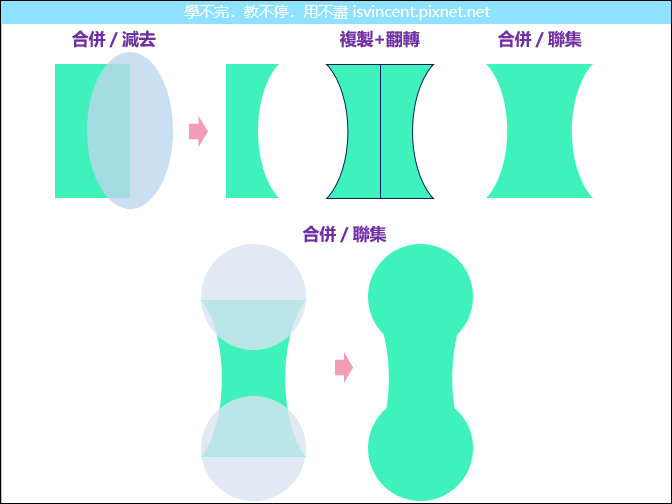
1. 新增一個矩形和一個橢圓形,並如下圖的重疊。

2. 選取矩形和橢圓,設定合併圖案/減去,形成一個新圖案。

3. 複製這個完成的圖案,並且水平翻轉。

4. 將兩個圖案靠在一起,再執行合併圖案/聯集,合併成一個圖案。

5. 再新增二個圓在圖案的上方和下方,選取這三個圖案,執行合併圖案/聯集,合併成一個圖案。
PowerPoint-製作簡報投影片轉場時的物件輪動效果

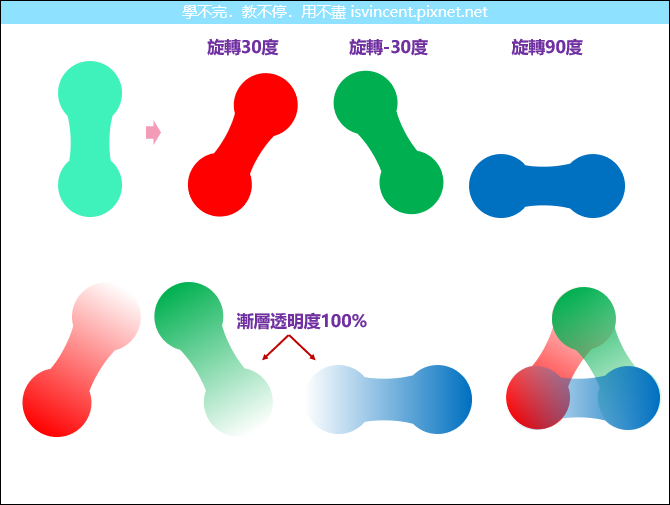
6. 複製圖案成為三個,並形分別旋轉:30度、-30度、90度。

7. 三個圖案都設定漸層色彩,特別注意,漸層色彩為二個相同色彩,一個透明度為0%,一個透明度為100%。

8.組成如下的三角形。
PowerPoint-製作簡報投影片轉場時的物件輪動效果

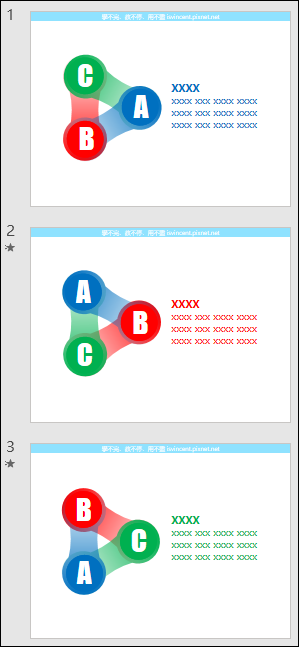
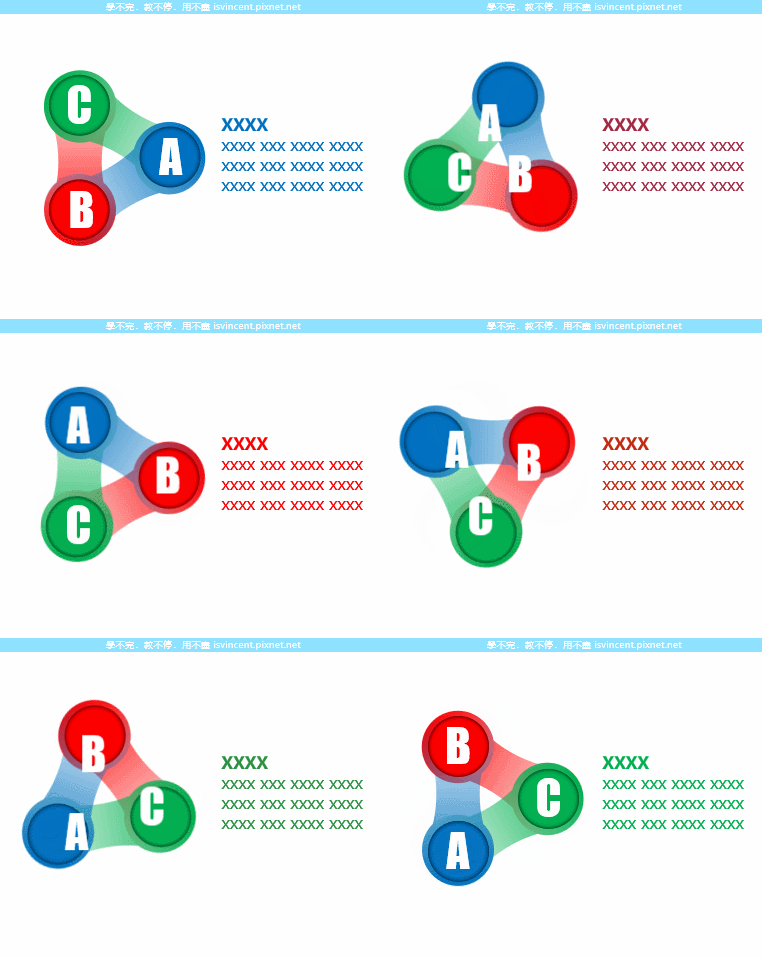
利用這個圖案,設計成如下的三張投影片,並且將第二張和第三張投影片設定轉場效果為:轉化

PowerPoint-製作簡報投影片轉場時的物件輪動效果

結果如下:

PowerPoint-製作簡報投影片轉場時的物件輪動效果

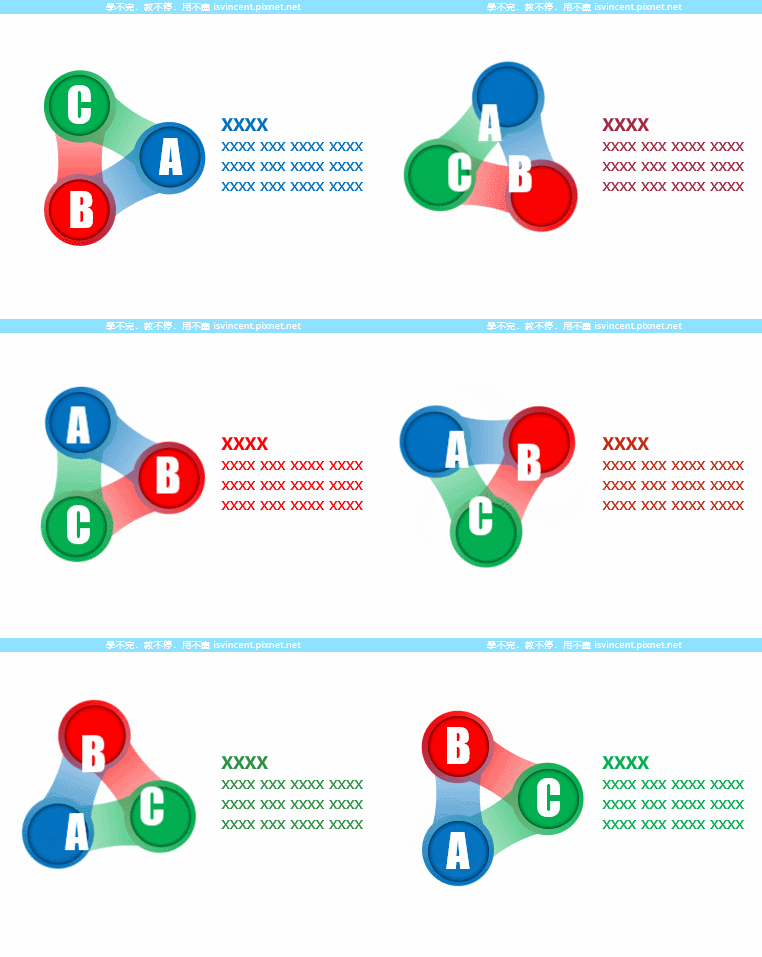
相同的手法也可以像下圖這樣:

PowerPoint-製作簡報投影片轉場時的物件輪動效果

學不完.教不停.用不盡文章列表

上一篇: 大屯有線電視-霧峰第四台.霧峰有線電視.哈TV.大屯-大屯有線 下一篇: 【新竹】剛出生的超萌水豚寶寶在這裡!羊駝、狐獴、黑鼻羊、梅花鹿...近距離與動物互動餵食!廢物媽媽育兒農場

網站公告:

用戶註冊時,上傳的內容需為原創或已獲授權,如若被侵權,請連繫平台管理者,且平台會盡速移除下架該內容。

聯絡我們

信箱:zonchits@gmail.com